
AI-funktioner (beta)
Vad AI:n i produkten kan göra, hur du aktiverar den och hur beta-användningsutrymmet och databehandlingen fungerar.
Vad AI:n kan göra
Fjellride har inbyggd AI som hjälper dig att skriva text och få saker gjorda snabbare i instrumentpanelen. Den finns i två former.
AI-knappen i fälten
Bredvid textfälten runt om i instrumentpanelen hittar du en AI-knapp som låter dig arbeta med text direkt där du är:
- Generera ny text utifrån en kort instruktion
- Förbättra det du redan har skrivit
- Översätt text till ett annat språk
Den fungerar för produktbeskrivningar, översättningar, bokningsanteckningar, e-post- och dokumentmallar samt text på din storefront. Resultatet skapas på fältets språk.
Assistenten
Assistenten är en chattbubbla som är dockad i instrumentpanelen. Du öppnar den från knappen längst ner i sidofältet, precis ovanför Support.
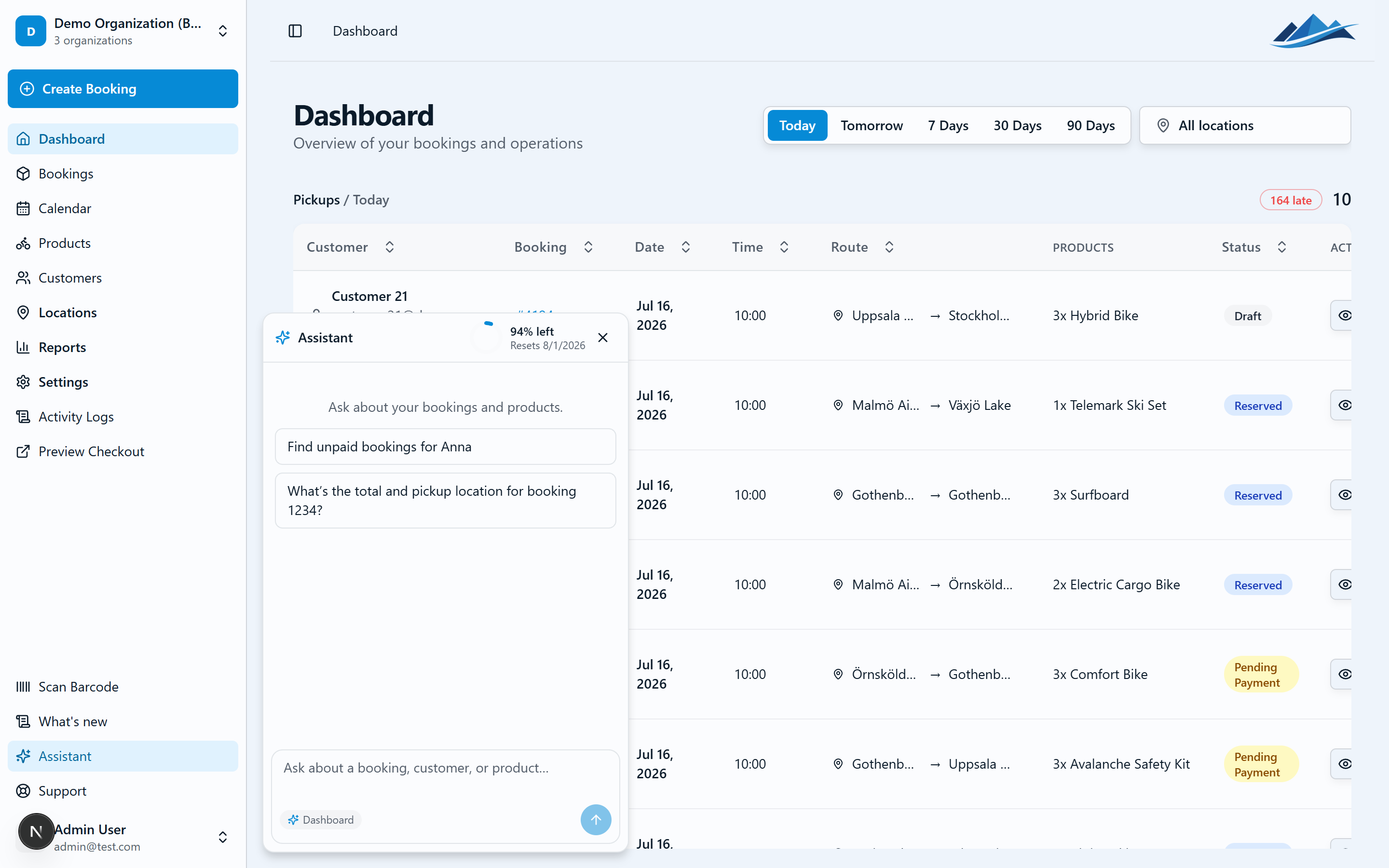
Den vet vilken sida du är på och kan hjälpa dig att:
- Hitta bokningar och sammanfatta dem
- Prognostisera om lagret räcker, till exempel "har vi tillräckligt med cyklar i helgen?"
- Hantera uthämtning och retur
- Föreslå text
Assistenten kan läsa dina data fritt, men varje ändring den gör är en operatörsbekräftad skrivning. Den skriver aldrig något utan att du bekräftar först.
Aktivera AI
AI är avstängt som standard och kräver två saker:
- En Business- eller Enterprise-plan.
- Ett aktivt val per organisation.
För att slå på det, gå till Inställningar → Organisation, hitta kortet AI-funktioner och slå på det.
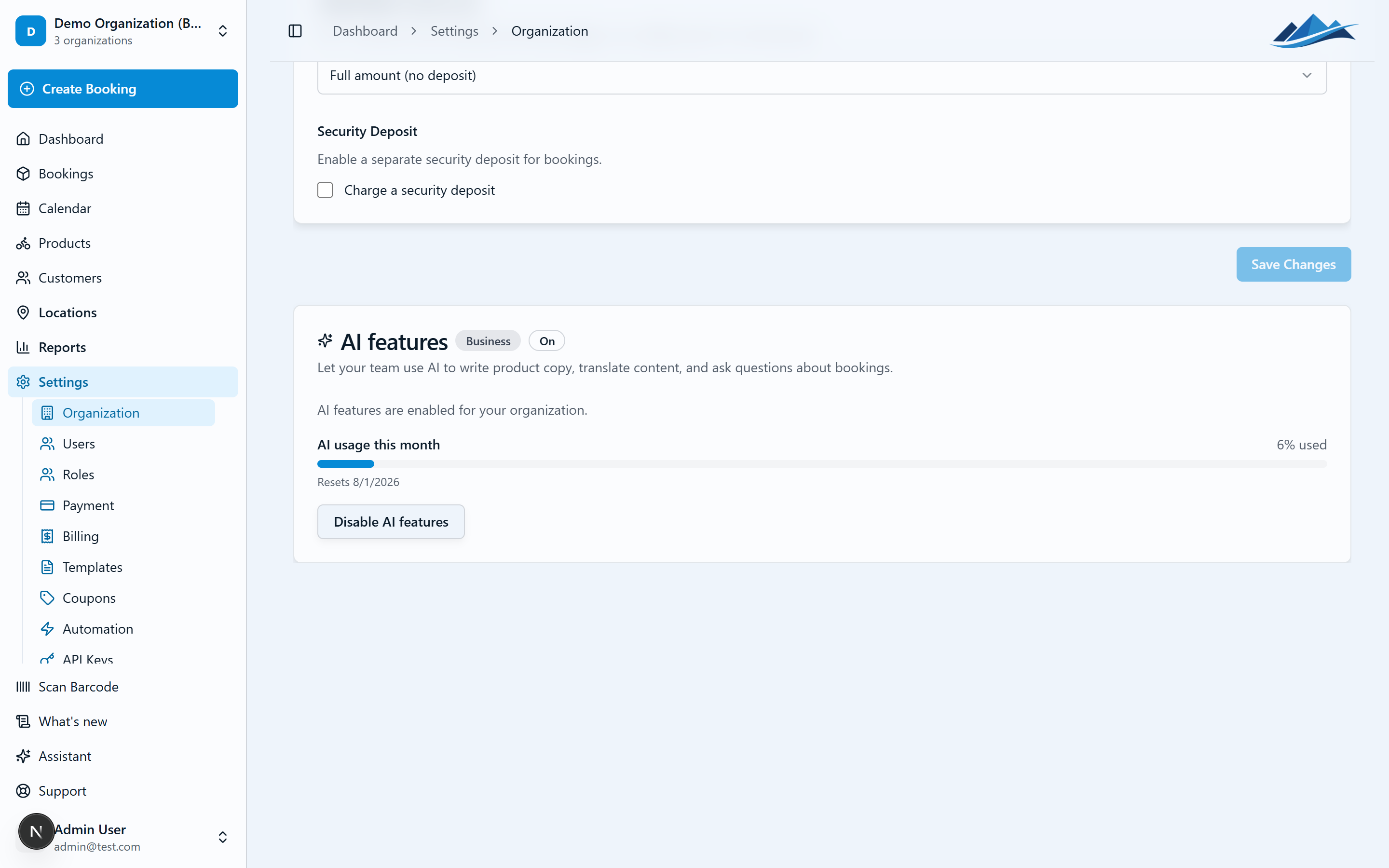
Att aktivera registrerar ditt samtycke till tredjepartsbehandling (se Databehandling nedan) och till att du själv bär ansvaret för hur funktionerna används. Endast användare med behörigheten Inställningar: uppdatera kan slå på eller av det.
Det månatliga användningsutrymmet
Under betan har varje organisation ett fast inkluderat månatligt användningsutrymme på 10 USD. Det är ett hårt tak, och det är väl tilltaget för normal daglig användning, men det är ett betatak tills vidare, så vi kan inte lova obegränsad användning.
Det finns också en kortsiktig burst-gräns, ett tak för hur mycket du kan använda inom ett rullande femminutersfönster.
- Om du når femminuters-gränsen nekas AI-förfrågningar en kort stund (ett HTTP 429 "för många förfrågningar"). Vänta en stund och försök igen.
- Om du når det månatliga utrymmet på 10 USD nekas AI (ett HTTP 402) tills det återställs i början av nästa månad.
En användningsindikator på kortet för AI-funktioner och i assistenten visar hur mycket av det månatliga utrymmet du har använt och när det återställs.
Databehandling
För att driva dessa funktioner använder Fjellride Anthropic som underbiträde. Det innebär att texten du skickar till AI:n behandlas av Anthropic i USA.
För fullständiga detaljer, se ditt personuppgiftsbiträdesavtal (DPA) och våra villkor.
Chattar sparas
Varje konversation med assistenten sparas, så att du kan återvända till den. Klicka på chattrubriken högst upp i assistenten, eller tryck Cmd+K (Ctrl+K på Windows), för att söka bland tidigare chattar och byta mellan dem. Pennikonen startar en ny.
Varje chatt får ett eget kort namn, skapat utifrån din första fråga. Du kan byta namn på den, och arkivera chattar du inte längre behöver.
Sökningen tittar inne i meddelandena, inte bara i rubrikerna, så du kan hitta en chatt utifrån något du pratade om istället för att behöva minnas vad den hette.
Minnen: att lära den hur ni arbetar
Assistenten kan komma ihåg hur ert team arbetar, så att du inte behöver upprepa dig.
Det vanligaste sättet är att rätta den. Fråga "vad går ut idag?", och om den räknar in utkast när du bara menade reserverade bokningar, säg det. Den gör om svaret på ditt sätt och sparar en anteckning om det. Nästa gång, och i alla framtida chattar, tillämpar den det automatiskt.
Du kan också be den direkt: "kom ihåg att vi kallar butiken i Uppsala för nordbutiken".
När den lär sig något ser du en liten Sparat-notis i chatten med Ångra intill. Allt den har lärt sig finns under Inställningar → AI → Minnen, där du kan ändra eller ta bort det.
Minnen är till för bestående rutiner, inte engångsinstruktioner och inte kunduppgifter. Ett minne kan gälla alla i teamet, vilket är standard och kräver behörigheten Inställningar: uppdatera, eller bara dig.
Färdigheter: att spara frågorna du ställer ofta
Om du ber om samma genomgång varje morgon, spara den som en färdighet istället för att skriva om den.
En färdighet har tre delar:
- Kortkommando — vad du skriver, till exempel
daglig - Ledtråd — en rad som beskriver när den gäller
- Instruktioner — vad assistenten faktiskt ska göra
Skriv / i assistenten för att se dina färdigheter och välja en. Assistenten läser också ledtrådarna, så den kan själv känna igen när en färdighet passar det du frågade om.
Skapa och redigera färdigheter under Inställningar → AI → Färdigheter. Precis som minnen kan en färdighet delas med alla eller behållas för bara dig.
Att berätta när ett svar är fel
Håll musen över ett svar och använd tummen upp eller tummen ner. Vid tummen ner kan du lägga till en mening om vad som blev fel, vilket är mycket mer användbart för den som granskar än betyget i sig.
Att diktera istället för att skriva
Om din webbläsare stöder det visas en mikrofonknapp i assistenten. Praktiskt när båda händerna är på en cykel. Det fungerar bra i Chrome och Edge, och knappen visas helt enkelt inte där det inte stöds.
Att granska vad assistenten sagt till ditt team
Ägare och administratörer kan läsa alla chattar i organisationen under Inställningar → AI → Konversationer, och markera varje som godkänd eller flaggad med en anteckning. Det finns ett filter för chattar där någon markerade ett svar som dåligt, vilket är det snabbaste sättet att hitta problem.
Som standard är era egna kunders namn och kontaktuppgifter dolda i den vyn och visas som platshållare, eftersom det sällan behövs för att kontrollera hur assistenten används. Att välja att visa dem loggas i aktivitetsloggen.
Detta styrs av behörigheten Granska AI-konversationer, som ägare och administratörer har som standard. Den är medvetet skild från de övriga inställningsbehörigheterna, eftersom att läsa en kollegas chattar är en annan typ av åtkomst.
Hur länge chattar sparas
Konversationer tas bort automatiskt 90 dagar efter det senaste meddelandet. Borttagningen är permanent.