
Bygga dokumentmallar
Hur du skapar och anpassar dokumentmallar för kontrakt, fakturor och andra uthyrningsdokument.
Dokumentmallseditorn
Dokumentmallar definierar layout och innehåll för kontrakt, fakturor, packsedlar och andra dokument du genererar från bokningar. Mallar skrivs i HTML med Handlebars-variabler för dynamisk data.
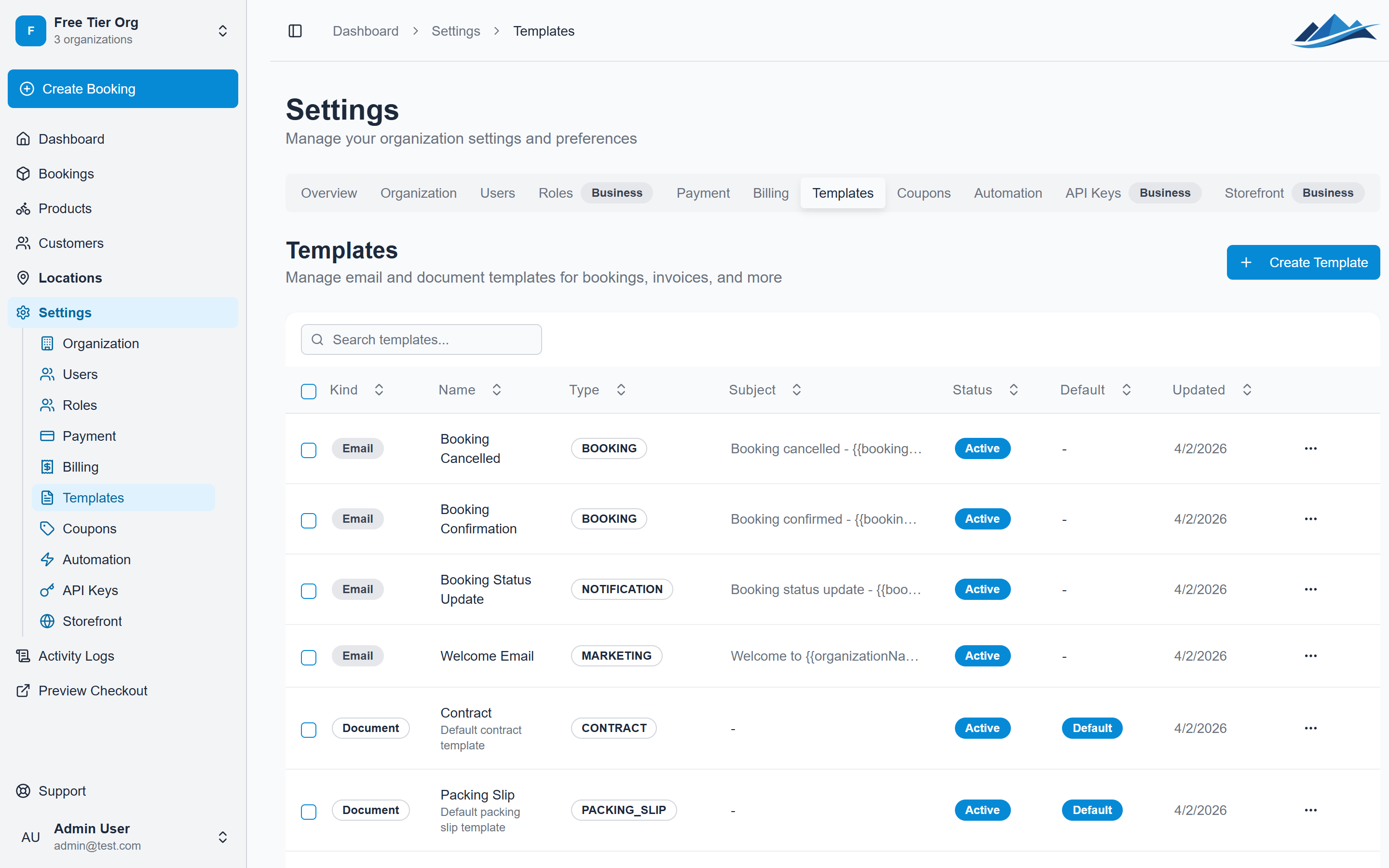
Skapa en mall
- Gå till Inställningar → Mallar
- Klicka på Skapa mall och välj Dokument
- Fyll i:
- Namn — internt namn
- Typ — Kontrakt, Packsedel, Ordersammanfattning, Faktura, Kvitto eller Anpassad
- Pappersstorlek — A4, A3, Letter eller Legal
- Skriv din mall i kodeditor
- Spara
Kodeditorn
Malleditorn är en syntaxmarkerad kodeditor. Du skriver HTML direkt, med Handlebars-uttryck för dynamisk bokningsdata.
html
<h1>Hyresavtal</h1>
<p>Kund: {{customerName}}</p>
<p>Bokning #{{bookingNumber}}</p>
<p>Period: {{startDate}} — {{endDate}}</p>
Styling med CSS
Varje mall har en separat CSS-sektion för att styla dokumentets layout och typografi.
Mallvariabler
Variabler ersätts med verklig bokningsdata. Använd Handlebars-syntax {{variableName}}.
Vanliga variabler
{{customerName}}— kundens namn{{bookingNumber}}— bokningsreferensnummer{{startDate}}/{{endDate}}— hyrdatum{{totalPrice}}— totalt bokningsbelopp{{pickupLocation}}/{{returnLocation}}— platsnamn
Loopar och villkor
handlebars
{{#each products}}
  <p>{{this.name}} — antal: {{this.quantity}}</p>
{{/each}}

{{#if notes}}
  <p>Anteckningar: {{notes}}</p>
{{/if}}
Använda AI för att bygga mallar
Fjellride inkluderar en promptbyggare som hjälper dig skapa mallar med AI-verktyg:
- Öppna malleditorn
- Klicka på gnistrande ikonen för att öppna AI-promptbyggaren
- Prompten är förfylld med dina tillgängliga variabler och varumärkeskontext
- Kopiera prompten och klistra in den i ditt föredragna AI-verktyg
- Kopiera AI:s resultat tillbaka
- Klicka på Klistra in från AI i editorn
Förhandsgranska och testa
- Öppna valfri bokning
- Gå till Dokument-sektionen
- Klicka på Generera dokument och välj din mall
- Granska resultatet
Malltips
- Håll mallar enkla och fokuserade
- Använd semantisk HTML (rubriker, tabeller, listor)
- Testa med verkliga bokningar som har flera produkter och kantfall
- Sätt en mall per typ som standard
- Använd klona-funktionen för att skapa variationer