
Kassa i butik (POS)
Ta emot bokningar på plats från en surfplatta eller kassa i butiken, ta betalt personligen och håll allt samlat i instrumentpanelen.
Vad Point of Sale är
Point of Sale (POS) är en pekvänlig version av storefrontens bokningsflöde gjord för att användas på plats. Den är byggd för disken: en surfplatta eller dator i butiken där du (eller kunden, på din enhet) kan sätta ihop en bokning utan att betala online först. Betalningen tas emot personligen i din kassa, precis som vid ett vanligt köp över disk.
Den passar utmärkt för besökande kunder, telefonreservationer du vill lägga in snabbt, eller när det helt enkelt är enklare att ta kort eller kontant vid disken än att skicka kunden till onlinekassan.
Aktivera POS
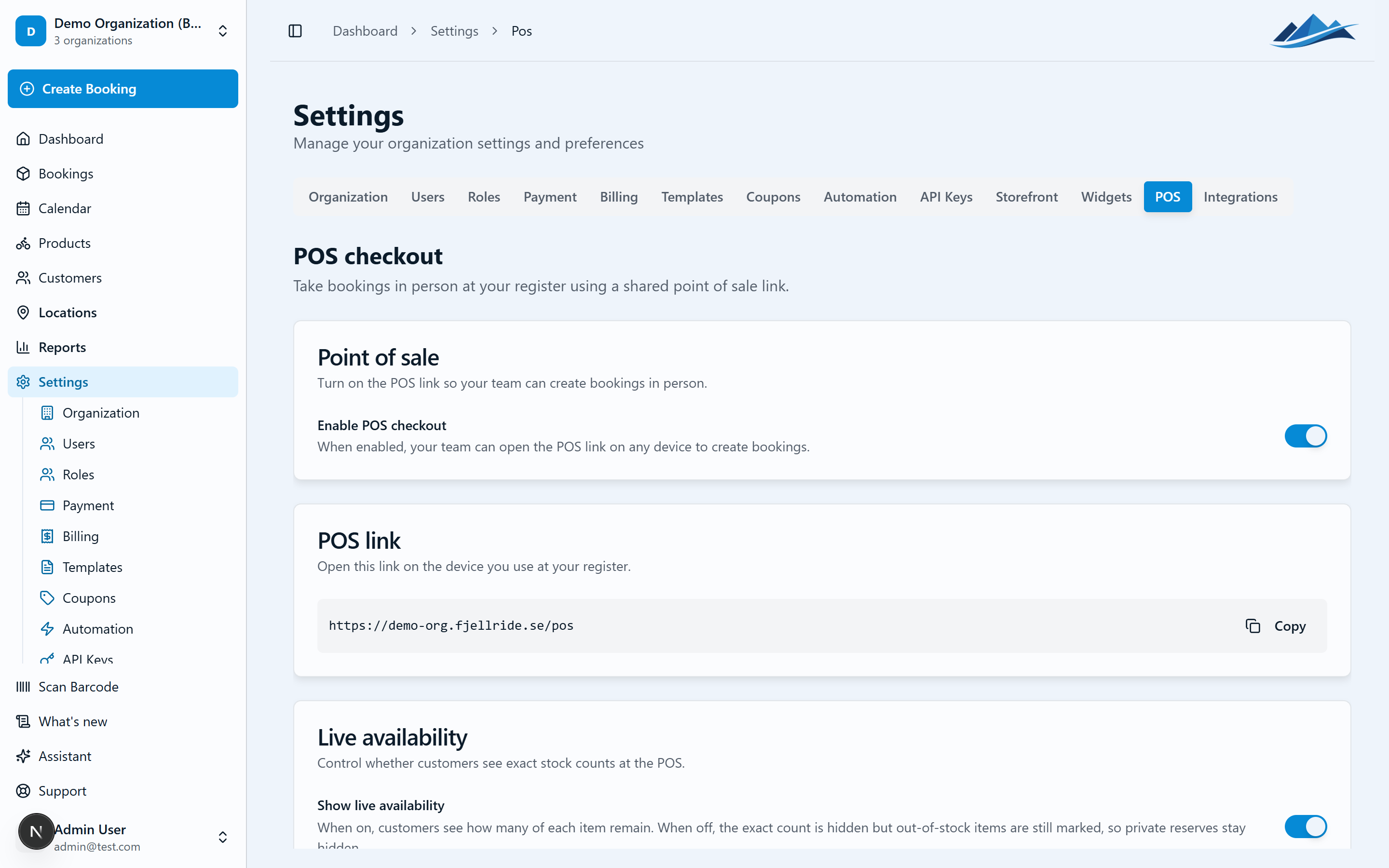
POS ingår i Business-planen (och Enterprise). Det är inget betalt tillägg. Free-planen har inte POS.
För att slå på det, gå till Inställningar → Point of Sale i instrumentpanelen och aktivera POS aktiverat.
Åtkomstkoden (valfri)
Du kan ange en valfri åtkomstkod för att hålla din POS-storefront privat.
- När en kod är angiven förblir POS-storefronten låst tills någon anger koden en gång på en enhet. Enheten kommer sedan ihåg detta, så personalen slipper skriva in koden varje gång.
- Om du tar bort eller ändrar koden upphävs alla befintliga upplåsningar direkt på samtliga enheter. Det är praktiskt om en enhet försvinner eller om du vill att alla ska ange en ny kod.
- Lämna koden tom för en öppen kassa, där ingen kod krävs.
Öppna kassan
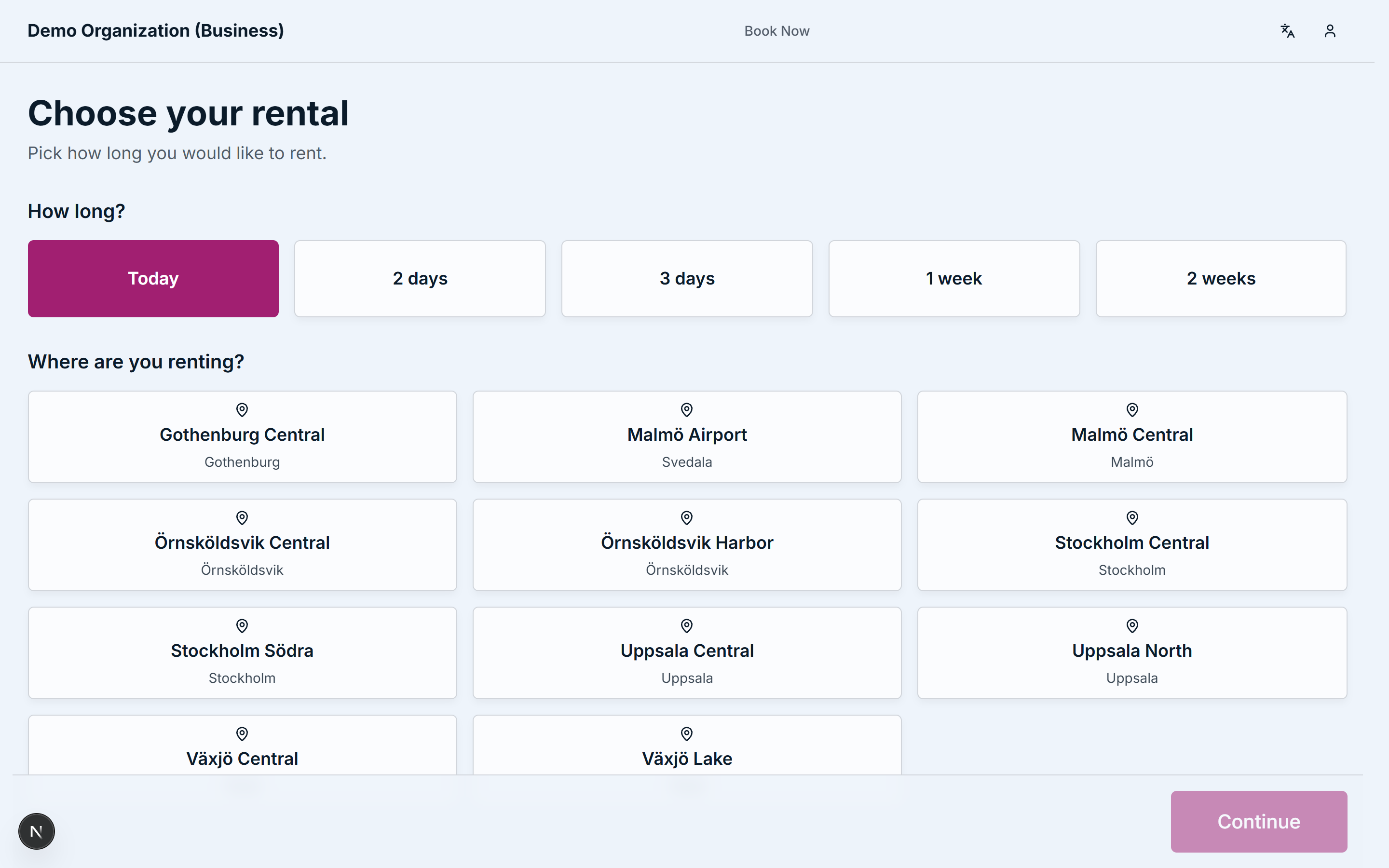
POS-storefronten finns på din storefront-adress under /pos, till exempel dinbutik.fjellride.se/pos. Öppna den länken på valfri surfplatta eller dator vid disken.
För snabb åtkomst i butiken kan du skapa en QR-kod som pekar på din /pos-adress och ha den vid disken.
Ta emot en bokning på plats
Flödet på plats är självbetjäning och fungerar precis som din vanliga storefront:
- Välj de produkter kunden vill ha.
- Välj datum.
- Fyll i kunduppgifterna.
- Bekräfta bokningen.
Det finns ingen personalkod (PIN). Vem som helst vid den upplåsta enheten kan slutföra en bokning, oavsett om det är en anställd eller kunden på din surfplatta. Kunden får det vanliga bekräftelsemejlet så snart bokningen har skapats.
Ta betalt
POS-bokningar skapas med status RESERVERAD och obetald. Betalningen görs upp senare i din kassa, kontant eller med kort, precis som vid en manuell bokning.
När du har tagit emot betalningen personligen öppnar du bokningen i instrumentpanelen och använder Markera som betald.
Inställningen "Visa tillgänglighet live"
Inställningen Visa tillgänglighet live styr hur mycket lagerinformation POS-storefronten visar.
- På: POS-vyn visar exakt kvarvarande lagersaldo, så att personalen ser precis hur många av varje artikel som fortfarande finns tillgängliga.
- Av: exakta lagersiffror och privata reserver döljs. Personal och kunder ser fortfarande om något är tillgängligt för de valda datumen, men inte de exakta lagernivåerna bakom.
Stäng av den om du hellre inte vill visa exakt lager vid disken, och slå på den om exakta siffror hjälper ditt team.
Var POS-bokningar dyker upp
Varje bokning som görs via POS märks med källan POS, så att du enkelt hittar dem.
- I dina bokningslistor och automationsregler kan du filtrera på källvärdet POS för att bara träffa dessa bokningar.
- Automationsregler kan använda POS-källan för att utlösa särskild uppföljning för bokningar på plats.